 お手元に用意していただく書類 お手元に用意していただく書類
|
|
|
導入に際しての注意事項
- 導入は、インターネットで行う為、必ずインターネットへ接続された状態で行ってください。
- 特に注記がない限り、原則として英数半角文字で入力してください。
- 特に「右クリック」、「ダブルクリック」の表記がない限り、「クリック」は「左のクリック」を指します。
|
|
|
|
導入
| (1) メールソフトの起動 |
メールソフトを起動し、McAfeeからのお申し込み確認メールの内容をご参照し、
「ご連絡事項」の欄の「アプリケーションのインストール/再インストール方法
次のリンクにアクセスください」
に記述されているURL(http://~)をダブルクリックしてください。 |
| (2) ログイン画面 |
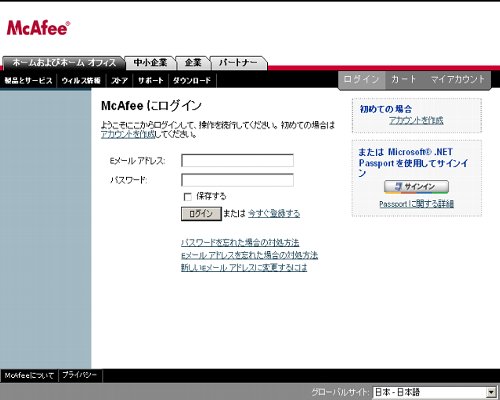 |
- [McAfeeにログイン] 画面が表示されます。
- 次の項目をそれぞれ入力してください。
| Eメールアドレス |
お申し込みされたメールアドレスを入力してください。
(例)info@cypress.ad.jp |
| パスワード |
McAreeからのお申し込み確認のお知らせメールの中に記載されているパスワードを入力してください。
※大文字・小文字は区別されますので間違えないようにお願いします |
- 「ログイン」ボタンをクリックしてください。
|
| (3) 製品の選択画面 |
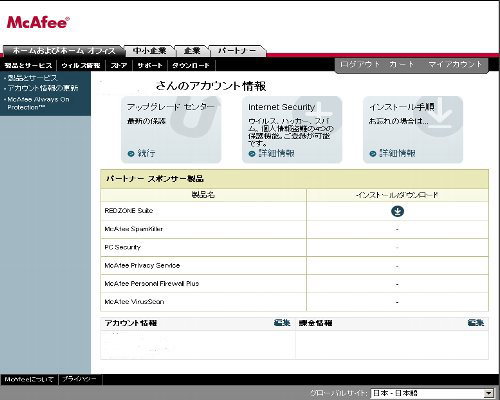 |
[アカウント情報] 画面が表示されます。
「McAfee Privacy Service」のインストール/ダウンロードボタンを押してください。 |
| (4) 使用許諾契約書 |
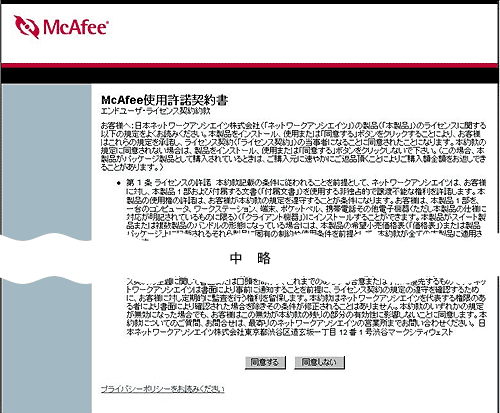 |
| 使用許諾契約書を読み、画面下の「同意する」ボタンをクリックしてください。 |
| (5) セキュリティ警告 |
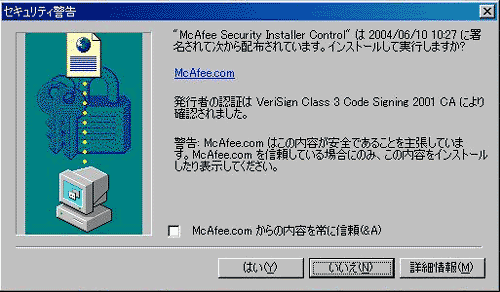 |
| [はい]をクリックしてください。 |
| (6) インストールウイザード |
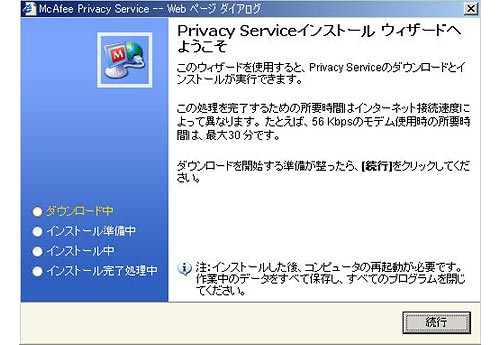 |
| [続行」ボタンをクリックしてください。 |
| (7) インストール完了 |
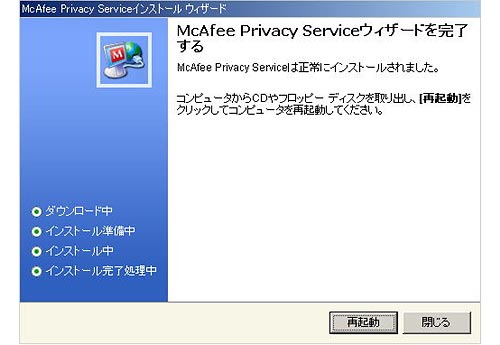 |
| [再起動]ボタンをクリックしてください。 |
| (8)設定 |
1.パソコン再起動後、デスクトップ画面の右下→ で右クリックしてください。 で右クリックしてください。
2.表示されたメニュー中の「Privacy Service」を選択してください
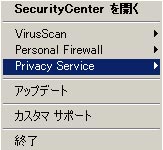 |
| (9) 管理者アカウント設定 |
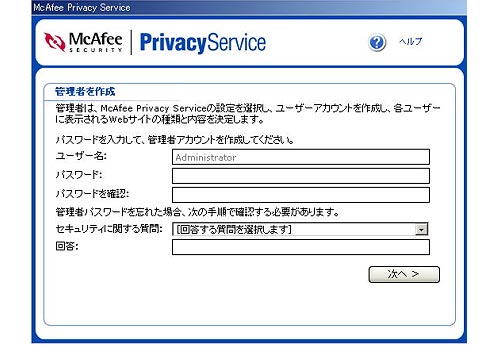 |
・表示された画面より、それぞれの項目を入力し、「次へ」を押してください
| パスワード |
任意のパスワードを入力してください |
| パスワードを確認 |
上記で設定したパスワードを再入力してください |
| セキュリティに関する質問 |
回答する質問を↓より選んでください |
| 回答 |
任意で入力してください |
※ここで設定したパスワードは、設定の変更の際に必要になりますので
必ず控えておいてください。
※管理者ユーザーの設定を行わないと、ソフトが動作しませんので
必ず登録を行ってください。
|
| (10) cockie設定 |
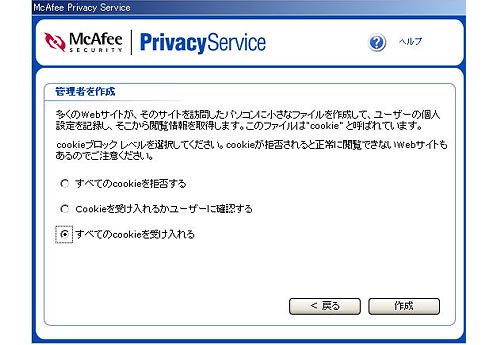 |
「すべてのcockieを受け入れる」
※通常は、この設定で結構です。
[作成]ボタンをクリックしてください。 |
| (11) ユーザー選択画面 |
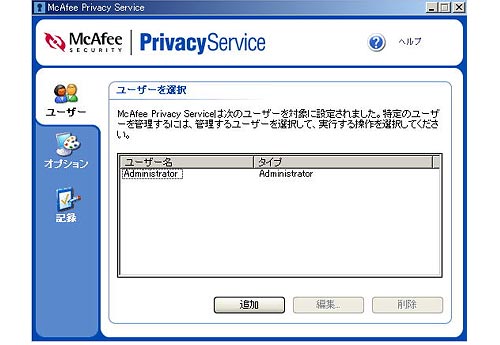 |
「追加」ボタンをクリックしてください
※ユーザー設定を行わないと、パソコン起動時にログオンの画面が
表示されますので必ず登録を行ってください。 |
| (12) ユーザー追加 |
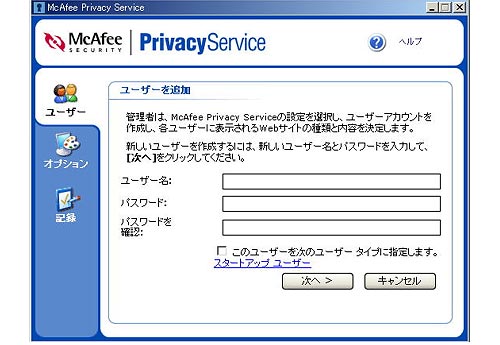 |
・表示された画面より、それぞれの項目を入力し、「次へ」を押してください
| ユーザー名 |
ユーザー名を入力してください
(例)Cypress |
| パスワード |
任意のパスワードを入力してください |
| パスワードを確認 |
上記で設定したパスワードを再入力してください |
このユーザーを次のユーザータイプに
指定します |
スタートアップユーザー
チェックを入れてください |
※ここで設定したパスワードは、設定の変更の際に必要になりますので
必ず控えておいてください
|
| (13)年齢グループ設定 |
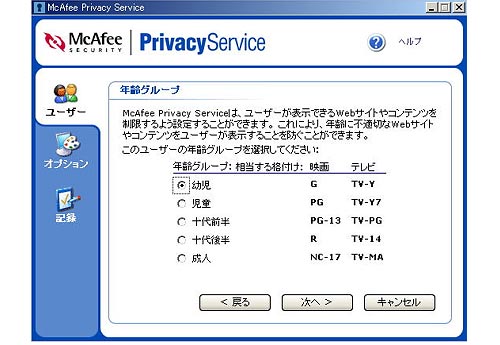 |
| このユーザーで指定する年齢を設定し、「次へ]ボタンをクリックしてください。 |
| (14) cockie設定 |
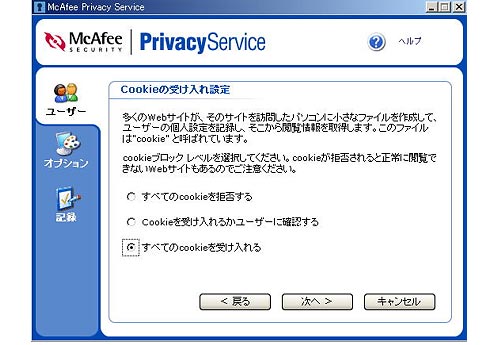 |
「すべてのcockieを受け入れる」
※通常は、この設定で結構です。
[作成]ボタンをクリックしてください。 |
| (15) インターネット使用制限設定 |
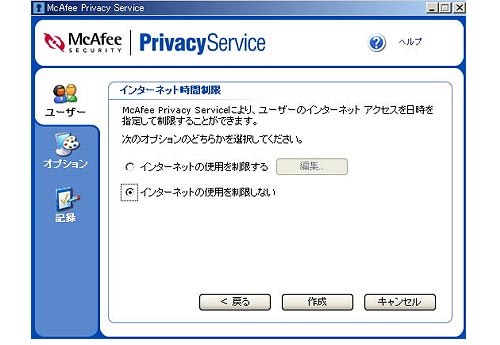 |
このユーザーで、インターネットの使用を制限する場合は
上記の方へチェックし、しない場合はそのまま[作成]ボタンをクリックしてください。 |
| (16) ユーザー管理画面 |
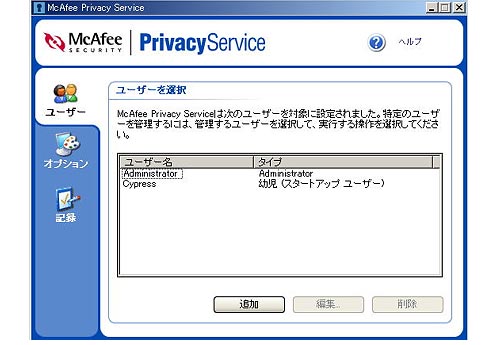 |
| 設定完了致しましたら、画面右の「X」をクリックし、終了してください。 |
|
|
|

